
Логотип Telegram українськоюTelegramофіційне завантаження українською
macOS · Universal

Нативний Telegram для macOS українською

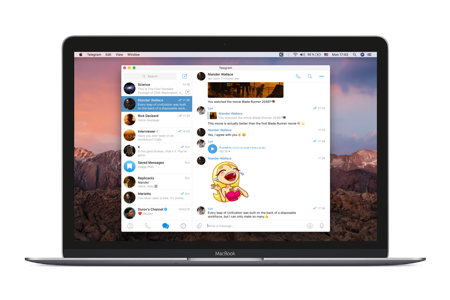
Офіційний клієнт Telegram для macOS створено окремою командою під стандарти Human Interface Guidelines від Apple. Ви отримуєте плавні анімації, повну підтримку Retina-дисплеїв та інтеграцію з екосистемою iCloud, iMessage і Handoff.

Нативний Telegram для macOS українською на MacBook
macOS

Завантажте офіційний клієнт Telegram для MacBook, iMac та Mac mini

Версія
Universal · останній стабільний
Розмір
≈ 190 MB
Вимоги
macOS 12 Monterey або новіша
Файл віддається через прискорювальну мережу з перевіркою цілісності.
  • ✓

    Підписаний Apple Developer ID

    Клієнт офіційно нотаризовано Apple, тож Gatekeeper відкриває його без попереджень і жодних обхідних дій.

  • ✓

    Оптимізація під енергозбереження

    У фоні застосунок практично не використовує процесор, а на ноутбуках MacBook акумулятор витрачається мінімально.

  • ✓

    Українська локалізація одразу

    У меню Telegram → Settings → Language оберіть «Українську» і насолоджуйтесь повністю рідномовним інтерфейсом.

Переваги нативного клієнта на macOS

На відміну від крос-платформного Telegram Desktop, Mac-версія написана мовою Swift і використовує рідні API macOS. Це дає стабільнішу продуктивність, менше споживання оперативної пам’яті та повну підтримку системних функцій.

  • Universal Binary

    Один інсталятор працює нативно на Intel-моделях і чипах Apple Silicon M1/M2/M3 без Rosetta.

  • Handoff між iPhone і Mac

    Читайте чат на телефоні, підходьте до Mac — і Telegram сам відкриває той самий діалог.

  • Сповіщення на Apple Watch

    Отримуйте повідомлення на годинник і відповідайте голосом чи стандартними шаблонами.

  • Жести трекпада

    Свайп по чату для відповіді, довгий тап для реакцій — усе так, як звикли користувачі macOS.

Підтримуване середовище

macOS
12+ (Monterey, Ventura, Sonoma, Sequoia)
Чипсети
Apple M1 / M2 / M3, Intel x86_64
Дисплей
Retina, HiDPI, ProMotion 120 Гц
Пам’ять
від 4 ГБ RAM
Диск
≈ 350 МБ вільно
Інтеграція
Handoff, iCloud Keychain, Focus Mode

Як встановити Telegram на Mac

  1. 1

    Крок 1. Натисніть «Завантажити для Mac»

    Ми ведемо вас на офіційну сторінку macos.telegram.org, з якої розповсюджує клієнт розробник — жодних дзеркал.

  2. 2

    Крок 2. Перетягніть Telegram у Applications

    Відкрийте .dmg-архів і перетягніть іконку у папку Applications. macOS сама перевірить підпис розробника Gatekeeper.

  3. 3

    Крок 3. Дозвольте сповіщення

    Під час першого запуску macOS запропонує дозвіл на push-сповіщення й доступ до контактів — рекомендуємо ввімкнути обидва.

  4. 4

    Крок 4. Увійдіть через iPhone

    Якщо у вас поруч iPhone з Telegram — можна автоматично увійти через Handoff, або ввести номер вручну.

Оновлення і безпека

Оновлення виходять через власний авто-апдейтер Telegram, тому не потрібно періодично перезавантажувати dmg. Клієнт зберігає локальний кеш у зашифрованому вигляді, а FaceTime-камерою чи мікрофоном користується лише під час дзвінків.

  • офіційна версія Telegram для macOS українською мовою
  • як встановити Telegram на MacBook та iMac
  • Telegram для macOS з підтримкою чипів Apple Silicon M1 M2 M3
  • як оновити Telegram на macOS до останньої версії
  • які функції має нативний клієнт Telegram для Mac

Чим Mac-клієнт відрізняється від Desktop і Web

Desktop-версія від тієї ж компанії, але побудована на C++ і однаково працює на Windows, Linux та Intel-Mac. Mac-клієнт має власний Swift-стек і глибші інтеграції з macOS. Веб-клієнт підходить, якщо ви не хочете нічого встановлювати або працюєте на службовому пристрої.